创维触屏电视全尺寸教学指南 Win7/8与安卓系统下的红触控技术详解
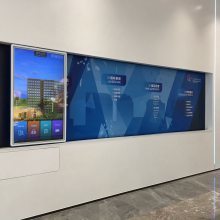
随着智能教育与互动展示需求的日益增长,创维触屏电视凭借其出色的触控性能和丰富尺寸选择,成为众多教学、会议及家庭娱乐场景的首选设备。本文将全面介绍创维触屏电视的32寸、42寸、50寸、55寸、58寸、65寸等多款型号,并重点讲解在Windows 7/8与安卓系统下的触摸屏设置与教学应用,帮助您快速上手红触控技术。
一、创维触屏电视产品线概览
创维触摸屏电视机覆盖了从中小型教室到大型会议室的主流尺寸。其中:
- 32寸/42寸:适合小型辅导班、幼儿教学或家庭使用,占用空间小,触控灵敏。
- 50寸/55寸:中型教室与商务演示的黄金尺寸,兼具视觉冲击力与操作便利性。
- 58寸/65寸:大型教室、培训室的首选,远距离观看依然清晰,支持多人同时触控。
所有型号均搭载创维独有的红触控技术,通过红外感应实现高精度定位,支持手指、触控笔甚至手套操作,响应速度快,抗干扰能力强。
二、红触控技术核心优势
红触控技术是创维在触摸屏领域的重要创新,其特点包括:
- 高灵敏度:采用红外矩阵扫描,触控精度可达±1mm,书写流畅无断点。
- 多点触控:支持十点以上同时触控,方便多人协作与手势操作。
- 环境适应性强:不受光线、灰尘、水渍影响,适合各种教室环境。
- 低延迟:搭配优化算法,触摸响应时间低于8ms,书写几乎无延迟。
- 兼容性广:可无缝切换Windows与安卓双系统,并支持OPS模块扩展。
三、Windows 7/8系统下的触摸设置与教学应用
若您将创维触屏电视作为Windows电脑的显示与触控终端,需进行以下步骤:
1. 驱动安装
- 通过USB线连接电视与电脑,Windows 7/8通常会自动识别并安装HID触控驱动。
- 若未自动安装,请从创维官网下载对应型号的触摸驱动,或使用通用红外触控驱动。
- 安装完成后,在“控制面板”->“设备和打印机”中可看到“触摸屏”设备。
2. 触摸校准
- 打开“控制面板”->“平板电脑设置”->“校准”,按照屏幕提示依次点击十字光标,完成校准。
- 对于Windows 8,还可进入“电脑设置”->“PC和设备”->“触摸”。
3. 教学软件适配
- 白板软件:如希沃白板、鸿合π、ZoomWhiteboard等,均支持创维触控,可直接书写、擦除、拖拽。
- Office教学:在PPT放映模式下,可用手指或触控笔进行标注、翻页。
- 互动课件:结合红触控的多点特性,可运行互动游戏、分组竞赛等课堂活动。
4. 常见问题
- 触摸位置偏移:重新校准即可。
- 触摸无反应:检查USB线是否松动,或更换USB端口。
- 多点触控失效:确认驱动支持多点,并在软件中启用多点模式。
四、安卓系统下的触摸教学应用
创维触屏电视内置安卓系统,开机即可进入智能界面,无需外接电脑。
1. 初始设置
- 首次开机,按照向导连接网络、登录账号。
- 在“设置”->“触摸设置”中,可调整触摸灵敏度、开启/关闭多点触控。
- 红触控技术已内置优化,一般无需额外校准。
2. 内置教学工具
- 创维互动课堂:提供白板、批注、文件管理等功能,支持保存与分享。
- 应用商店:可下载如“班级优化大师”、“希沃授课助手”、“WPS Office”等教学应用。
- 无线投屏:支持手机、平板一键投屏,方便展示学生作品。
3. 红触控特色功能
- 智能手势:双指缩放、三指截屏、四指切换到主页等。
- 多人书写:在支持的应用中,可多人同时书写,互不干扰。
- 防误触:手掌抑制功能,书写时手腕搭在屏幕上不会留下笔迹。
五、多尺寸教学场景建议
- 32寸/42寸:适合1对1辅导或小组学习,可放置在移动支架上。
- 50寸/55寸:标准教室前端,配合推拉黑板使用。
- 58寸/65寸:大型阶梯教室,建议壁挂安装,并搭配OPS电脑实现双系统。
六、维护与保养
- 定期用软布擦拭屏幕,避免使用腐蚀性清洁剂。
- 避免长时间显示静止画面,以防烧屏。
- 保持红外边框清洁,避免灰尘遮挡影响触控。
- 建议每月进行一次触摸校准,确保精度。
##
创维触屏电视凭借其全尺寸覆盖、红触控技术以及双系统兼容性,为教学、会议和家庭互动提供了高效、稳定的触控解决方案。无论是Windows 7/8还是安卓环境,用户都能轻松实现流畅的触摸操作与丰富的教学应用。希望本指南能帮助您充分发挥创维触摸屏电视的潜力,开启智能互动新体验。
如若转载,请注明出处:http://www.fsmerlot.com/product/47.html
更新时间:2026-10-30 10:05:58